CSS のマスクプロパティ
CSS マスクは、要素の可視領域を定義することができる技術であり、適用されたマスク画像のアルファチャンネル(およびオプションで色)に基づいて要素の一部を選択的に表示または非表示にするマスクを適用します。
マスク入門ガイドでは、さまざまな種類のマスク画像とそのモードについて紹介しています。複数のマスクの宣言では、マスクレイヤーと mask 一括指定プロパティについて解説し、一括指定プロパティを構成する各プロパティの概要を説明しています。このガイドでは、これらの要素プロパティをさらに詳細に検討し、それらの対話する様子を見ていきます。同時に、複数のマスク画像が宣言された場合に、マスクレイヤーが合成される仕組みについても説明します。
CSS マスクは、1 つ以上のマスクレイヤーで構成されます。mask または mask-image のカンマ区切りリスト内のそれぞれの値に対してマスクレイヤーが作成されます。値が画像、マスクソース、またはキーワード none のいずれであっても同様です。それぞれの mask-image は、位置指定を原点ボックスに対して相対的に行います。マスク画像は、サイズ変更、反復、クリップされた後、前のレイヤーと合成され、要素上の最終的な視覚的マスクが作成されます。
mask-image プロパティ
マスクを作成するための最低要件は、mask-image プロパティを none以外の値に設定することです。
マスクソースのリスト内でキーワード none を指定すると、マスクレイヤーが作成されます。ただし、mask-image プロパティの値が none のみの場合、マスク処理は行われません。
マスク画像は CSS グラデーション、インポートされた画像(PNG、SVG、など)、SVG の <mask> 要素にすることができます。
この例では、インポートした画像、2つのグラデーション、画像のないレイヤー、およびマスク画像として SVG <mask> ソースを含む、5つのマスクレイヤーを作成します。
.masked-element {
  mask-image:
    url("alphaImage.png"), linear-gradient(to right, black, transparent),
    radial-gradient(circle, white 50%, transparent 75%), none, url("#svg-mask");
}
マスク画像の 1 つが none として指定されているため、.masked-element 要素には 4 つのマスク画像のみが適用されますが、5 つのマスクレイヤーを作成します。
none の重要性
none レイヤーは通常、視覚的な効果を持ちません(適用されるマスクへの影響については mask-composite プロパティを参照)。しかし、mask-* 値のカンマ区切りリスト内のそれぞれの値が、個別のマスクレイヤーに適用されるため、none 値は合成マスクを変更しない場合でも重要な役割を果たします。
この5レイヤー構造における 4 番目のレイヤーは、他のカンマ区切り mask-* プロパティ値の 4 番目の値と一致します。前回述べた通り、レイヤー数は mask-image プロパティ値内のカンマ区切り値の数によって決定されます。値が none であっても同様です。それぞれの mask-* 値は順に mask-image 値と照合されます。mask-* プロパティの値数がマスクレイヤー数と異なる場合、余った値は無視されます。逆にプロパティの値数がマスクレイヤー数より少ない場合は値が繰り返されます。
mask-* プロパティが単一値の場合、この値はすべてのレイヤーに適用されます。5 つの値がある場合、4 番目の値は none レイヤーに適用され、最後の値は <mask> ソースレイヤーに適用されます。カンマ区切り値が 2 つある場合、まず値は <mask> ソースレイヤーを含む奇数レイヤーのみに適用されます。例えば、それぞれの mask-* プロパティは異なる数の値を持つことが可能です。
.masked-element {
  mask-image:
    url("alphaImage.png"), linear-gradient(to right, black, transparent),
    radial-gradient(circle, white 50%, transparent 75%), none, url("#svg-mask");
  mask-repeat: repeat-x, repeat-y;
  mask-position:
    center,
    top left,
    bottom right;
}
この場合、奇数レイヤーは x 軸方向に、偶数レイヤーは y 軸方向にそれぞれ繰り返されます。まず 1 番目と 4 番目のレイヤー画像は中央に配置され、2 つ目と 5 番目は左上角に位置指定されます。none は、5 番目のレイヤーの #svg-mask 画像が左上角から x 軸方向に反復されるということになります。
マスクレイヤーと none キーワードについてをご覧ください。
mask-mode プロパティ
mask-mode プロパティは、それぞれのマスクレイヤーのモードを alpha または luminance のどちらかへ設定するために使用できます。あるいは、値を match-source(デフォルト値)に設定することで、ソースのモードにデフォルトで合わせることも可能です。ほとんどの mask-* プロパティには対応する background-* プロパティが存在します(例えば、mask-image は background-image プロパティに対応します)が、mask-mode と mask-composite には対応する background プロパティは存在しません。
マスク型: alpha と luminance
それぞれのマスクは、alpha マスクと luminance マスクのどちらかです。
alpha マスクでは、それぞれのマスクピクセルにおけるアルファ透過率が重要です。マスクが不透明な部分では、要素の対応する部分が可視になります。マスクが透明な部分では、要素の対応する部分が非表示になります。マスクが半透明な部分では、要素も同様に半透明になります。マスクの色自体は重要ではなく、色のアルファ透過率が重要です。
luminance マスクでは、マスクの色の明るさとアルファチャンネルの両方が、マスク処理された領域の不透明度を決定します。
メモ:
以降のすべての例では、マスクが適用される要素に対して以下の画像をbackground-imageとして使用します。
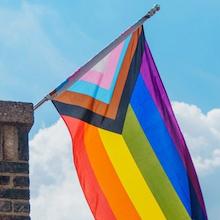
この例は、alpha マスクと luminance マスクの違いを示しています。マスク自体は同じですが、alpha マスクではグラデーションマスクの色のアルファ透過度のみが影響します。一方、luminance の例では R、G、B、A のすべての値が影響します。
2 つのコンテナーには画像が含まれていますが、最後のコンテナーは空です。ただし、mask-image として使用するグラデーションを表示させるために含めています。
<div class="alpha">
  <img
    src="https://mdn.github.io/shared-assets/images/examples/progress-pride-flag.jpg"
    alt="Pride flag" />
</div>
<div class="luminance">
  <img
    src="https://mdn.github.io/shared-assets/images/examples/progress-pride-flag.jpg"
    alt="Pride flag" />
</div>
<div class="gradient"></div>
赤、透明、半透明の赤の斜め縞模様を持つ repeating-linear-gradient を宣言します。このグラデーションはマスクとして使用され、最後のコンテナーでは背景画像として使用されます。
img {
  mask-image: repeating-linear-gradient(
    to bottom right,
    red 0 20px,
    #ff000055 20px 40px,
    transparent 40px 60px
  );
}
.gradient {
  background: repeating-linear-gradient(
    to bottom right,
    red 0 20px,
    #ff000055 20px 40px,
    transparent 40px 60px
  );
}
それぞれの画像に対して mask-mode プロパティに異なる値を設定します。
.alpha img {
  mask-mode: alpha;
}

.luminance img {
  mask-mode: luminance;
}
alpha の場合、グラデーションの色の透過率のみが重要です。グラデーションが不透明な赤である箇所では、画像も不透明になります。グラデーションが透明な箇所では、画像は非表示になります。グラデーションの透明度が 50% の箇所では、画像も 50% 不透明になります。luminance の場合、色の明るさが重要です。マスクの不透明度を算出する式(色の R、G、B、A チャンネルを使用)を学ぶには、アルファ透過と輝度を参照してください。
mask-mode のデフォルト値: match-source
mask-mode プロパティのデフォルト値は match-source です。この値は、マスクのモード型に一致するよう mask-mode を設定します。match-source 値は、マスクソースが SVG の <mask> 要素であるマスクを除き、すべての場合で alpha に解決されます。
SVG の <mask> 要素がマスクソースとして使用されている場合、match-source の値は <mask> 要素の mask-type プロパティの値に解決されます。<mask> 要素(「マスクされた要素」ではない)に CSS の mask-type プロパティが定義されていない場合、このプロパティは、存在すれば SVG の mask-type 属性の値をデフォルトとします。これも省略した場合には、match-source の値は luminance に解決されます。
masked-element の例を続けると、mask-mode プロパティを明示的に設定しない場合、それぞれのレイヤーに対してデフォルトで match-source が適用されます。これは次の設定を行った場合と同様です。
.masked-element {
  mask-image:
    url("alphaImage.png"), linear-gradient(to right, black, transparent),
    radial-gradient(circle, white 50%, transparent 75%), none, url("#svg-mask");
  mask-mode: match-source;
}
または、mask 一括指定を使って次のようにします。
.masked-element {
  mask:
    url("alphaImage.png") match-source,
    linear-gradient(to right, black, transparent) match-source,
    radial-gradient(circle, white 50%, transparent 75%) match-source,
    none match-source,
    url("#svg-mask") match-source;
}
最初マスクレイヤーである url("alphaImage.png") は画像を参照しています。これは <svg> 内の <mask> 要素ではないため、mask-mode は alpha として解釈されます。この画像の不透明部分は対応する要素の部分を可視化し、透明または半透明の部分は不可視または部分的に可視化します。
linear-gradient(to right, black, transparent) は 2 つ目のマスクレイヤーであり、radial-gradient(circle, white 50%, transparent 75%) は 3 つ目のレイヤーです。これらは <mask> 要素ではないため、match-source の値は alpha に解決されます。これらのレイヤーのマスク効果は、デフォルトでグラデーションマスクの不透明度によって決定されます。
4 番目のマスクレイヤーには none が宣言されており、このレイヤーのマスクは透明な黒ということになります。.masked-element クラスは mask-mode: match-source; を設定します。もし mask-mode が代わりに 5 つの異なる値のカンマ区切りリストであった場合、4 番目の値がこの none レイヤーに適用され、5 番目の値が 5 番目のレイヤーに適用されることになります。
5 番目のマスクレイヤーは、SVG の <mask> 要素で校正されており、これは id 属性に svg-mask が設定されています。他のレイヤーのデフォルトマスクモードが alpha であるのに対し、SVG の <mask> 要素のデフォルトのマスク型は mask-type の値、または設定されていない場合は mask-type 属性です。これも定義されていない場合、値はデフォルトで luminance になります。言い換えれば、<mask> のマスク効果は、<mask> 要素の色調の明るさと透過率の両方で決定されます。
mask-mode プロパティをまったく宣言せず、それぞれのマスクレイヤーでデフォルトの match-source を適用した場合、この .masked-element のケースでは結果が次のように解決されます:
.masked-element {
  mask-image:
    url("alphaImage.png"), linear-gradient(to right, black, transparent),
    radial-gradient(circle, white 50%, transparent 75%), none, url("#svg-mask");
  mask-mode: alpha, alpha, alpha, match-source, luminance;
}
または、mask 一括指定を使用して次のようにします。
.masked-element {
  mask:
    url("alphaImage.png") alpha,
    linear-gradient(to right, black, transparent) alpha,
    radial-gradient(circle, white 50%, transparent 75%) alpha,
    none match-source,
    url("#svg-mask") luminance;
}
mask-position プロパティ
background-position プロパティと同様に、mask-position プロパティは、マスク画像の初期位置を、mask-origin プロパティで定義されるマスクレイヤーの基準ボックスに対して設定するプロパティです。構文はbackground-position の <position> 構文に従い、値は 1 つ、2 つ、4 つの <position> 値で、1 つから 2 つの相対または絶対位置オフセットを定義します。
値 1 つの構文
キーワード値が 1 つだけ指定された場合、その値はマスクの原点エッジを指定し、マスクはそのエッジに対して配置されます。もう一方の次元は center となります。
<length-percentage> 値が 1 つだけ指定された場合、このマスク原点の左端に対する X 座標を指定し、Y 座標は 50% に設定されます。
キーワード値が 2 つ指定された場合、値の順序は関係ありませんが、2 つの垂直軸値または 2 つの水平軸値を含めることはできません。left right や top bottom はどちらも不正な指定です。
値 2 つの構文
2 つの値(キーワード 1 つと <length-percentage> 値 1 つ)が指定されている場合、順序が影響するのはキーワードが center の場合のみです。
- キーワードが
leftまたはrightの場合、X 座標は左端からの相対位置を定義し、y 座標は上端からの相対位置を定義します。 - 同様に、
topまたはbottomキーワードは、それぞれ要素を最上端または下端に対して位置付ける Y 座標を定義し、もう一方の値はマスク位置指定領域の左端に対する X 座標を定義します。 - 一方の値が
centerキーワードで、もう一方が<length-percentage>の場合、1 つ目の値は水平位置を定義し、2 つ目の値が垂直位置を定義します。
2 つの値が存在し、両方とも <length-percentage> 値である場合、順序が再び重要になります。まずの値はマスク配置領域の左端からのオフセットとして水平位置を定義し、2 つ目のはマスク配置領域の上端からのオフセットとして垂直位置を定義します。
値 4 つの構文
マスクの位置は、左上以外の角を基準として相対的にすることも可能です。値 4 つの構文により、任意の角からマスクをオフセットすることができます。値は 2 つの <length-percentage> オフセットを風味し、それぞれのオフセットにはその基準となる原点側が先行します。水平方向と垂直方向のペアをまず宣言する順序は問いませんが、基準となる原点側を示すキーワード(left, right, top, bottom, x-start, x-end、 y-start, y-end, block-start, block-end, inline-start, inline-end)を宣言する必要があり、それぞれの原点辺は同一軸から指定できません。
2 つの <length-percentage> 構文では、基準となる辺は top と left の順序で指定されます。例えば、mask-position: 10px 20px は mask-position: left 10px top 20px と同等です。上辺と左辺からオフセットする場合、オフセット元の辺は必須ではありませんが、順序は重要です。4 つの値構文では、mask-position を使用することができます。マスク画像を任意の辺の組み合わせからオフセットするには(例:left 10px bottom 20px)、辺の順序は重要ではありません。オフセット対象の辺は宣言順序ではなく、その前に置かれたキーワードによって定義されるためです。
パーセント値
パーセント値を使用してオフセットする場合、マスクのサイズはその要素のサイズから差し引かれます。これは background-position のパーセントオフセットと同様の処理です。
反復マスク画像の位置指定
mask-position プロパティは、マスク画像の初期位置を定義します。「初期位置」とは、マスクが反復される場合、ブラウザが最初のマスク画像をmask-position プロパティで定義された位置に配置し、それによってマスクの繰り返し配置を決定することを意味します。
この例では、最初の画像の位置を bottom right に設定しています。これは、最初のマスクがマスクの基準ボックス右下隅に配置されるということの意味です。マスク画像はデフォルトで反復されるため、反復されるマスクは最初に配置されたマスクの上側と左側に沿って配置されます。
img {
  mask-image: url("https://mdn.github.io/shared-assets/images/examples/mask-star.svg");
}
.keywords img {
  mask-position: bottom right;
}
.twoValue img {
  mask-position: -20px -10px;
}
.fourValue img {
  mask-position: right -20px bottom -10px;
}
mask-position は最初のマスク画像の配置を定義します。このデモでは最初の画像が配置される位置を示しています。
mask-repeatプロパティのデフォルト値は repeat であるため、画像はまずマスクの位置に基づいて X 軸と Y 軸に沿って繰り返されます。
値 2 つの例は、元のマスクの上端と左端のオフセットを定義します。4 つの値の例は、前回の 2 つの例を組み合わせたもので、最初のマスクを 2 番目の画像と同じオフセットで位置指定しますが、最初の画像で示されたのと同じエッジから位置指定します。
最初の画像では、まず配置される星は右下の星であり、繰り返される星は以上と上側に配置されます。この配置により、最初の星はクリップされませんが、最上部と最左端の星はクリップされます。
mask-position プロパティを明示的に設定しない場合、それぞれのレイヤーではデフォルトで 0% 0% となり、マスクの左上角がマスクの起源ボックスの左上角に接します。masked-element の例を続ける場合、以下の設定を行ったのと同じ状態になります。
.masked-element {
  mask-image:
    url("alphaImage.png"), linear-gradient(to right, black, transparent),
    radial-gradient(circle, white 50%, transparent 75%), none, url("#svg-mask");
  mask-mode: match-source;
  mask-position: 0% 0%;
}
または、この例を mask 一括指定で展開すると次のようになります。
.masked-element {
  mask:
    url("alphaImage.png") 0% 0% match-source,
    linear-gradient(to right, black, transparent) 0% 0% match-source,
    radial-gradient(circle, white 50%, transparent 75%) 0% 0% match-source,
    none 0% 0% match-source,
    url("#svg-mask") 0% 0% match-source;
}
mask-origin プロパティ
要素にパディング、境界線、またはその両方が設定されている場合、mask-origin プロパティは、これらのボックスの境界値のうち、どの値がそのレイヤーにおけるマスクの位置指定元となるボックス(マスク位置指定領域)として機能するかを定義します。mask-origin プロパティは background-origin プロパティと類似していますが、初期値が異なり、SVG 専用の値を持ちます。
HTML 要素は、コンテンツ境界ボックス、パディングボックス、コンテンツボックスのいずれかの中にマスクを含めることができます。例えば、mask-position が top left の場合、これは境界の外縁、パディングの外縁、またはコンテンツの外縁のどれを基準とするのでしょうか。
mask-position マスクの例では、定義された位置は境界ボックス(デフォルトの動作)を基準としていました。ただし、<img> には境界線やパディングが設定されていなかったため、この場合ではコンテンツボックス、パディングボックス、境界ボックスの原点はすべて同じであったことに留意すべきです。
この例では、mask-position により初期マスクが <img> 要素の左上角に場所が指定されます。この要素は太い境界線とパディングを保持し、緑色の背景色が適用されています。これにより、パディング領域における星形のマスクを確認することができるようにされています。
img {
  mask-image: url("https://mdn.github.io/shared-assets/images/examples/mask-star.svg");
  mask-position: top left;
  padding: 15px;
  border: 15px solid;
  background-color: green;
}
:has(#origin_border-box:checked) img {
  mask-origin: border-box;
}
:has(#origin_padding-box:checked) img {
  mask-origin: padding-box;
}
:has(#origin_content-box:checked) img {
  mask-origin: content-box;
}
選択したラジオボタンを変更して mask-origin プロパティの値を変更し、その際に左上の星マスクの位置を見ていくのが最適です。
デフォルト値は border-box です。この値をつけて、初期マスクは境界の左上端に場所が与えられ、クリップされません。初期マスクがパディングの外側または内側の端に配置されると、その以上と左側に余地があります。これらの繰り返しマスクはクリップされます。
masked-element の例を続けると、mask-origin プロパティを明示的に設定しない場合、それぞれのレイヤーに対してデフォルトで border-box が適用されます。これはあたかも次のようになっているかのように動作します。
.masked-element {
  mask-image:
    url("alphaImage.png"), linear-gradient(to right, black, transparent),
    radial-gradient(circle, white 50%, transparent 75%), none, url("#svg-mask");
  mask-mode: match-source;
  mask-position: 0% 0%;
  mask-origin: border-box;
}
または、この例を mask 一括指定で展開すると次のようになります。
.masked-element {
  mask:
    url("alphaImage.png") 0% 0% border-box match-source,
    linear-gradient(to right, black, transparent) 0% 0% border-box match-source,
    radial-gradient(circle, white 50%, transparent 75%) 0% 0% border-box
      match-source,
    none 0% 0% border-box match-source,
    url("#svg-mask") 0% 0% border-box match-source;
}
SVG 要素には関連付けられた CSS レイアウトボックスが存在しないため、マスクは SVG 要素の塗りつぶし領域、ストローク領域、または表示ボックス内に含まれている可能性があります。
mask-clip プロパティ
mask-clip プロパティは、マスクの影響を受ける要素の領域を決定し、定義されたボックスの境界で要素をクリップします。これは background-clip プロパティに類似していますが、異なる値がいくつか存在します。
mask-clip プロパティはすべての mask-origin 値を受け入れ、両者は同じ border-box のデフォルト値を持つため、一見似ているように見えますが、その目的は大きく異なります。mask-origin がマスク画像の位置を決定するのに対し、mask-clip プロパティは元の要素のコンテンツを指定されたボックスにクリップします。両方を理解することが重要です。mask-origin が mask-position をマスク画像をクリッピング領域の外側に配置するようにした場合、マスクはクリッピングされます。
mask-clip プロパティは、すべての mask-origin 値と、自分自身の no-clip 値を受け入れます。no-clip 値は描画されたコンテンツをクリップしないように設定します。ただし、mask-position 値を 0 未満または 100% を超える値に設定して境界コンテンツ領域外に位置指定することで、マスク画像をクリップすることは可能です。
mask-clip と mask-origin を異なる値に設定すると、マスクレイヤー画像がクリップされる場合があります。例えば、境界とパディングを持つ要素で mask-clip が content-box、mask-origin が border-box に設定され、mask-position が top left 辺に設定されている場合、マスクレイヤー画像は左上辺でクリップされます。
この例では、前回の例にクリップオプションを追加して、非 SVG の mask-clip の異なる値と、それらが mask-origin の異なる値に与える影響を示して表示させます。
:has(#clip_border-box:checked) img {
  mask-clip: border-box;
}
:has(#clip_padding-box:checked) img {
  mask-clip: padding-box;
}
:has(#clip_content-box:checked) img {
  mask-clip: content-box;
}
まず、マスク原点コンテナーの左上端にマスク原点コンテナーの場所が設定され、その後繰り返し適用されます。基準ボックスが border-box でクリッピング領域が content-box の場合、マスク原点コンテナーの上部と左側の領域がクリップされます。一般的に、mask-clip は mask-origin と同じ値に設定することを推奨します。
masked-element の例を続けると、mask-clip プロパティを明示的に設定しない場合、それぞれのレイヤーに対してデフォルトで border-box が適用されます。これは次の設定を行った場合と同様です。
.masked-element {
  mask-image:
    url("alphaImage.png"), linear-gradient(to right, black, transparent),
    radial-gradient(circle, white 50%, transparent 75%), none, url("#svg-mask");
  mask-mode: match-source;
  mask-position: 0% 0%;
  mask-origin: border-box;
  mask-clip: border-box;
}
または、この例を mask 一括指定で展開すると次のようになります。
.masked-element {
  mask:
    url("alphaImage.png") 0% 0% border-box border-box match-source,
    linear-gradient(to right, black, transparent) 0% 0% border-box border-box
      match-source,
    radial-gradient(circle, white 50%, transparent 75%) 0% 0% border-box
      border-box match-source,
    none 0% 0% border-box border-box match-source,
    url("#svg-mask") 0% 0% border-box border-box match-source;
}
mask 一括指定において、<geometry-box> 値が 1 つだけ指定された場合、mask-origin と mask-clip の両プロパティ値を設定します。2 つの <geometry-box> 値が存在する場合、1番目の値が mask-origin を、2 番目の値が mask-clip を定義します。
SVG の <mask> 要素を参照しないマスクレイヤー画像の場合、mask-clip プロパティは、マスクの描画領域(マスクの影響を受ける領域)が境界、パディング、またはコンテンツボックスのいずれであるかを定義します。要素の描画されるコンテンツは、この領域に制限されます。
マスクレイヤーの mask-image ソースが <mask> である場合、mask-clip プロパティは効果を持ちません。むしろ、<mask> 要素の x、y、width、height、maskUnits 属性がマスクの描画領域を決定します。
mask-size プロパティ
mask-size プロパティは、マスクレイヤーのサイズ設定に使用されます。このプロパティは background-size プロパティと似ており、同じ値を取ります。マスクのサイズ設定時には、マスク画像が網羅していない要素の領域は非表示になることに留意してください。
mask-size を宣言する方法は 3 つあります。
coverまたはcontainキーワード、- 長さ、パーセント値、またはキーワード
autoのいずれか 1 つ、または - 長さ、パーセント値、およびキーワード
autoを組み合わせた 2 つの値。
マスク画像は自然なサイズであるか、引き伸ばされるか、または利用できる空間に合わせて制約される可能性があります。デフォルトでマスク画像のアスペクト比は維持されますが、2 つの <length-percentage> 値を宣言すると、それらの比率が元の画像と一致しない場合、マスク画像が歪む可能性があります(mask-repeat: round もマスク画像を歪ませる可能性のあるプロパティ/値の組み合わせです)。
mask-size が contain に設定されている場合、マスク画像はマスク位置指定領域内に完全に収まる範囲で可能な限り大きなサイズになります。この場合、マスク画像は切り取られることなく、完全に収まります。
coverに設定されている場合、マスク画像はマスク配置領域全体を完全に覆う最小サイズになります。マスクのアスペクト比がマスク配置領域のアスペクト比と異なる場合、マスクは切り取られます。
言い換えれば、cover と contain では、マスクの少なくとも一辺がマスク配置領域の対応する辺と同じサイズになります。マスク画像は拡大または縮小され、幅がマスク配置領域の幅と同じになるか、高さがマスク配置領域の高さと等しくなるように調整されます。
cover、contain、<percentage> の値では、サイズは基準ボックスを基準とします。星のマスク画像と旗画像の例では、マスク画像と <img> の両方のアスペクト比が 1:1 です。この場合、cover、contain、100% はすべて同じサイズのマスクを生成します。この例は、mask-size が cover、contain、または <percentage> 値に設定されている場合、マスクの実際のサイズは mask-origin プロパティの値によって異なる可能性があることを示しています。
img {
  mask-size: 100%;
}
:has(#border-box:checked) img {
  mask-origin: border-box;
}
:has(#padding-box:checked) img {
  mask-origin: padding-box;
}
:has(#content-box:checked) img {
  mask-origin: content-box;
}
mask-origin プロパティの値を変更して、異なる値がマスクサイズに与える影響を確認してください。
この例では 1 つの <percentage> 値が指定されています。1 つの <length-percentage> 値が指定された場合、マスクの幅のみが定義され、高さはデフォルトで auto となり、アスペクト比が維持されます。2 つの値が指定された場合、1 つ目の値がマスクの幅を、2 つ目の値が高さを定義します。
mask-size のデフォルト値は auto であり、マスクは内在サイズ(CSS が適用されていない場合に表示されるサイズ)でレンダリングされます。単一の <length-percentage> 値、またはアスペクト比と同じ比率の 2 つの値を設定する場合、マスク画像の基盤となるアスペクト比は維持されます。アスペクト比と同じ比率ではない 2 つの値を宣言した場合、マスク画像が歪みます。
一括指定プロパティのすべての個別指定成分と同様、mask 一括指定プロパティが設定され、mask-size プロパティの値がどのマスクレイヤーでも設定されていない場合、それらのマスクレイヤーの mask-size 値は初期値の auto にリセットされます。
画像に内在の比率がない場合(例:CSS グラデーションの場合)、デフォルトの auto は mask-origin プロパティで設定されたマスク位置指定領域全体を指します。
masked-element の例を続ける場合、mask-size プロパティを明示的に設定しない場合、それぞれのレイヤーに対してデフォルトで auto が適用されます。これは、以下のように設定した場合と同様です。
.masked-element {
  mask-image:
    url("alphaImage.png"), linear-gradient(to right, black, transparent),
    radial-gradient(circle, white 50%, transparent 75%), none, url("#svg-mask");
  mask-mode: match-source;
  mask-position: 0% 0%;
  mask-origin: border-box;
  mask-clip: border-box;
  mask-size: auto;
}
または、この例を mask 一括指定で展開し、mask-size 成分を mask-position 値の後にスラッシュ (/) で区切って指定することができます。
.masked-element {
  mask:
    url("alphaImage.png") 0% 0% / auto border-box border-box match-source,
    linear-gradient(to right, black, transparent) 0% 0% / auto border-box
      border-box match-source,
    radial-gradient(circle, white 50%, transparent 75%) 0% 0% / auto border-box
      border-box match-source,
    none 0% 0% / auto border-box border-box match-source,
    url("#svg-mask") 0% 0% / auto border-box border-box match-source;
}
mask-repeat プロパティ
mask-repeat プロパティは、初期のマスク画像がサイズ調整および位置指定された後に、マスク画像がどのように繰り返されるか(タイル状に配置されるか)を定義します。mask-repeat プロパティは、そのマスク画像が水平軸および垂直軸に沿って繰り返される場合(または繰り返されない場合)、またその方法を定義します。前回のほとんどの例で、星のマスクが X 軸と Y 軸に沿って繰り返されていることに気づいたかもしれません。これは、repeat がデフォルト値であるためです。
mask-repeat プロパティは background-repeat プロパティと類似しており、同じ <repeat-style> 値を受け入れます。background-repeat の場合と同様に、まず(そしておそらく唯一の)マスク画像の繰り返しは、*-position プロパティによって位置指定され、*-size プロパティによってサイズが決められます。繰り返される背景画像またはマスク画像の位置は、この最初の画像インスタンスに基づいています。
masked-element の例を続けると、mask-repeat プロパティを明示的に設定しない場合、それぞれのレイヤーに対してデフォルトで repeat が適用されます。これは、次のプロパティを設定した場合と同様です。
.masked-element {
  mask-image:
    url("alphaImage.png"), linear-gradient(to right, black, transparent),
    radial-gradient(circle, white 50%, transparent 75%), none, url("#svg-mask");
  mask-mode: match-source;
  mask-position: 0% 0%;
  mask-origin: border-box;
  mask-clip: border-box;
  mask-size: auto;
  mask-repeat: repeat;
}
または、mask 一括指定を使用してこの例を展開すると次のようになります。
.masked-element {
  mask:
    url("alphaImage.png") 0% 0% / auto repeat border-box border-box match-source,
    linear-gradient(to right, black, transparent) 0% 0% / auto repeat border-box
      border-box match-source,
    radial-gradient(circle, white 50%, transparent 75%) 0% 0% / auto repeat
      border-box border-box match-source,
    none 0% 0% / auto repeat border-box border-box match-source,
    url("#svg-mask") 0% 0% / auto repeat border-box border-box match-source;
}
mask-composite プロパティ
mask 一括指定には mask-composite プロパティが含まれており、複数のマスクを組み合わせて最終的なマスク効果を生成する方法を定義します。カンマ区切りの値リストのそれぞれの値は、ブラウザーが関連付けられたマスクレイヤーを下のマスクレイヤーから add、subtract、intersect、exclude のいずれかの演算をするように決定します。mask-mode やその他の mask-* プロパティと同様に、background 一括指定には対応するプロパティは含まれていません。
この例では、星と前回の例からのグラデーションを含む 2 つの mask-image 値をマスク画像として指定します。
img {
  mask-image:
    repeating-linear-gradient(
      to bottom right,
      red 0 20px,
      #ff000055 20px 40px,
      transparent 40px 60px
    ),
    url("https://mdn.github.io/shared-assets/images/examples/mask-star.svg");
}
それぞれの画像に異なる mask-composite 値を設定します。
.add img {
  mask-composite: add;
}
.subtract img {
  mask-composite: subtract;
}
.intersect img {
  mask-composite: intersect;
}
.exclude img {
  mask-composite: exclude;
}
半透明の星形マスクは、mask-composite の値に応じて、ストライプマスクに対して追加、減算、交差、除外を行うマスクとして動作します。
mask-composite プロパティは、2 つ以上のマスクレイヤーが存在する場合でのみ関連します。これは「マスク画像」ではなく「マスクレイヤー」を指します。なぜなら、none が含まれる場合、透明な黒マスクが合成されるためです。none 値は、subtract および intersect の場合、マスクに重大な効果をもたらす可能性があります。例えば、mask-mode が luminance に解決される場合、黒マスクを差し引くとマスク全体が除去される(要素が非表示になる)。同様に、none が最後のレイヤーで、そのレイヤーに mask-composite: intersect が設定されている場合、要素全体が非表示になります。ここでは、前回の例に none の 3 つ目レイヤーを追加しています。
img {
  mask-image:
    url("https://mdn.github.io/shared-assets/images/examples/mask-star.svg"),
    repeating-linear-gradient(
      to bottom right,
      red 0 20px,
      #ff000055 20px 40px,
      transparent 40px 60px
    ),
    none;
}
intersect の例では、透明な黒マスクが何とも交差しないため、すべてが除外される点に注目してください。
場合によっては、マスクレイヤーの方向を逆転させると、同時に極めて異なる結果を得ることができます。
.gradientFirst {
  mask-image:
    repeating-linear-gradient(
      to bottom right,
      red 0 20px,
      #ff000055 20px 40px,
      transparent 40px 60px
    ),
    url("https://mdn.github.io/shared-assets/images/examples/mask-star.svg");
}
.starFirst {
  mask-image:
    url("https://mdn.github.io/shared-assets/images/examples/mask-star.svg"),
    repeating-linear-gradient(
      to bottom right,
      red 0 20px,
      #ff000055 20px 40px,
      transparent 40px 60px
    );
}
最初の例では、星が縞模様から差し引かれます。2 番目の例では、縞模様が星から差し引かれます。
他のすべての mask 要素プロパティと同様に、mask-composite はカンマ区切りの値のリストを取ります。このプロパティはマスクの結合方法に効果を及ぼすため、複数のマスクレイヤーがある場合にのみ関連し、使用する値の数はマスクレイヤーの数より 1 つ少なくなります。
最後のマスクペアがまず合成されます。その後、前のマスク画像が前の合成結果と合成されます。
masked-element の例を続けます。mask-composite プロパティを明示的に設定しない場合、それぞれのレイヤーに対してデフォルトで add が適用されます。これは次の設定を行った場合と同様です。
.masked-element {
  mask-image:
    url("alphaImage.png"), linear-gradient(to right, black, transparent),
    radial-gradient(circle, white 50%, transparent 75%), none, url("#svg-mask");
  mask-mode: match-source;
  mask-position: 0% 0%;
  mask-origin: border-box;
  mask-clip: border-box;
  mask-size: auto;
  mask-repeat: repeat;
  mask-composite: add;
}
この場合、<mask> 要素は none レイヤーと合成されます。次に放射グラデーションが前回の合成結果と合成され、といった具合になります。
他の要素のプロパティと同様に、mask 一括指定を使用することも可能です。
.masked-element {
  mask:
    url("alphaImage.png") 0% 0% / auto repeat border-box border-box add
      match-source,
    linear-gradient(to right, black, transparent) 0% 0% / auto repeat border-box
      border-box add match-source,
    radial-gradient(circle, white 50%, transparent 75%) 0% 0% / auto repeat
      border-box border-box add match-source,
    none 0% 0% / auto repeat border-box border-box add match-source,
    url("#svg-mask") 0% 0% / auto repeat border-box border-box add match-source;
}
関連情報
- CSS マスクの紹介
- CSS クリップの紹介
- CSS マスクモジュール